
عیب یابی مشکلات وردپرس : 6 مرحله به همراه راه حلها و ویدئوی عیب یابی وردپرس
ویدئوی عیب یابی وردپرس
نحوه عیب یابی مشکلات وردپرس (حتی اگر توسعه دهنده نیستید)
وردپرس امکانات طراحی تقریبا بی حد و حصری را برای کسانی که حتی تجربه کدنویسی ندارند ارائه می دهد.
برای ایجاد چیزی شگفت انگیز نیازی نیست که یک توسعه دهنده یا طراح وب با تجربه باشید.
اما با امکانات بی نهایت یک نقطه منفی وجود دارد – گاهی اوقات تم ها، پلاگین ها و هسته وردپرس به خوبی با هم هماهنگ نیستند و باعث تضاد می شوند.
در این مقاله، ما قصد داریم شما را از طریق یک فرآیند گام به گام راهنمایی کنیم تا به شما در رفع مشکلات وردپرس کمک کند.
انجام این فرآیند، مشکل وردپرس شما را برطرف میکند یا به شما کمک میکند بفهمید چه کسی میتواند مشکل را برای شما رفع نماید (به عنوان مثال یک توسعه دهنده تم یا میزبان وب).
بیایید شروع کنیم:
هشدار : قبل از ایجاد هر گونه تغییر در سایت خود، باید یک نسخه کامل بک آپ تهیه کنید. اکثر هاست ها نسخه پشتیبان تهیه می کنند، اما همیشه باید یک نسخه پشتیبان از شخص ثالث داشته باشید که کنترل آن را دارید.
نحوه عیب یابی نصب وردپرس و پیدا کردن موارد خرابی
مرحله 1 – کش وب سایت خود را پاک کنید
این ممکن است کمی عجیب به نظر برسد. اولین قدمی که ما توصیه میکنیم تأیید کردن این موضوع است که برای دیگران رخ داده است، یعنی پاک کردن حافظه پنهان در وب سایت تان است.
دلیل توصیه ما این است که اکثر مشکلات وب سایت با پاک کردن حافظه پنهان در سایت شما حل می شود.
اکنون، ممکن است چندین لایه کش در وب سایت خود داشته باشید.
شما باید حداقل یک لایه کش داشته باشید که بتوانید به راحتی آن را پاک کنید – افزونه کش نصب شده در وب سایت وردپرس شما.
سپس ممکن است حافظه پنهان در سطح سرور و شبکه تحویل محتوای خود را نیز داشته باشید.
اگر دقیقاً می دانید اینها کجا هستند، ادامه دهید و آنها را پاک کنید. اگر مطمئن نیستید، باید با میزبان وب خود بررسی کنید که چه چیزی در حافظه پنهان وجود دارد. به عنوان مثال، برخی هاستینگ ها دارای حافظه پنهان در سطح سرور هستند که معمولاً به سرعت پاک می شوند، بنابراین احتمال اینکه مشکلی ایجاد نشود، وجود دارد. با این حال، آنها یک CDN دارند اما می توانید با مراجعه به حساب خود آن را پاک کنید.
هنگامی که حافظه پنهان شما پاک شد، وب سایت خود را بررسی کنید تا ببینید آیا مشکل همچنان با استفاده از برگه مرورگر ناشناس (incognito browser) رخ می دهد یا خیر. اگر چنین است، به مرحله بعدی بروید.
مرحله 2 – تأیید کنید که مشکل برای دیگران اتفاق افتاده است
اکنون که حافظه پنهان وب سایت شما به عنوان یک دلیل اصلی این مشکل کاهش می یابد، می توانیم تأیید کنیم که این مشکل برای سایر افرادی که از سایت شما بازدید می کنند رخ می دهد.
شما باید سعی کنید مشکل را با یک سیستم دیگر بررسی کنید.
هنگام آزمایش، توصیه می کنیم از یک شبکه وای فای دیگر استفاده کنید یا رایانه خود را به اینترنت تلفن همراه خود متصل کنید.
برخی از مشکلات ممکن است مختص IP باشد (مثلاً اگر به طور تصادفی یک قانون امنیتی ایجاد کنید که آدرس IP شما توسط سایت تان مسدود می شود). و سایر موارد می توانند خاص ارائه دهنده خدمات اینترنتی باشند (در صورت بروز مشکلات DNS ها).
هنگامی که مطمئن شدید که این موضوع بر دیگران تأثیر می گذارد، می توانید بفهمید که آیا این موضوع بر گروه کوچکی از مردم تأثیر می گذارد یا همه.
ما دوست داریم برای تأیید مشکلات با استفاده از یک سرویس VPN برای دسترسی به سایت خود در مکانهای مختلف قدمی فراتر برویم. این گزینه خوبی است زیرا شما می توانید بیشتر مسائل را بازتولید کنید زیرا وب سایت وردپرس خود را به عنوان یک بازدیدکننده معمولی مشاهده خواهید کرد.
یکی از گزینه های جایگزین Uptrends Global Uptime Checker است. این ابزار رایگان تأیید می کند که آیا سایت شما در مکان های محبوب در سراسر جهان بارگیری می شود یا خیر.
توجه : وب سایتی یک بار با مشکلی مواجه شد که بازدیدکنندگان از سانفرانسیسکو (ایالات متحده آمریکا) به طور کامل از سایت مسدود شدند.
این به این دلیل رخ داد که افزونه امنیتی وب سایت به اشتباه یکی از آدرس های IP استفاده شده توسط شبکه تحویل محتوای وب سایت را مسدود کرد.
رفع مشکل وردپرس ؟ اطمینان حاصل کنید که ابزار امنیتی وردپرس و میزبان وب شما آدرس های IP استفاده شده توسط شبکه تحویل محتوای شما را در لیست سفید قرار می دهد. با ارائه دهنده خود صحبت کنید و آنها لیستی از آدرس های IP را ارائه می دهند.
هنگامی که تأیید کردید این مشکل بر دیگران تأثیر می گذارد، می توانید به مراحل زیر بروید.
مرحله 3 – به روزرسانی وردپرس
تعداد زیادی از مشکلات را می توان با به روز رسانی وردپرس سایت خود حل کرد.
مجدداً باید تأکید کنیم که قبل از ایجاد هرگونه تغییر در وب سایت خود باید از نسخه پشتیبان تهیه کنید.
هنگامی که از سایت شما نسخه پشتیبان تهیه شد، باید به روز رسانی های زیر را اجرا کنید:
-
به روز رسانی جدیدترین نسخه وردپرس
-
آپدیت افزونه های وردپرس
-
استفاده از به روز ترین ورژن قالب وردپرس
به روز نگه داشتن سایت شما عمل خوبی است، به ویژه به دلایل امنیتی.
هنگامی که همه چیز به روز شد، باید کش وب سایت خود را مانند قبل پاک کنید و سایت خود را به صورت ناشناس بررسی کنید.
با این حال، همیشه باید یک بررسی سریع از طریق سایت وردپرس خود انجام دهید تا مطمئن شوید که به روز رسانی ها مشکلی ایجاد نمی کنند.
برای مثال، اگر هسته وردپرس را بهروزرسانی کنید و افزونهای نصب کرده باشید که بهروزرسانی نشده است، ممکن است مشکل ایجاد شود.
در این صورت، همیشه می توانید از نسخه پشتیبان تهیه شده استفاده کنید و سایت خود را به حالت قبلی بازگردانید.
مرحله 4 – افزونه Query Monitor را اجرا کنید
Query Monitor یک افزونه وردپرس است که برای توسعه دهندگان وب طراحی شده است اما اجازه ندهید که شما را بترساند. این بخش مهمی از فرآیند عیب یابی وردپرس است.
نگران جزئیان و موارد اضافی این افزونه نباشید و نیازی نیست که نسبت به همه آنها تسلط داشته باشید. به سادگی از آن به عنوان یک نشانگر سریع مشکلات استفاده کنید.
ایده این است که شما از این افزونه برای کمک به فهمیدن اینکه چه افزونه ای (یا تم) باعث ایجاد مشکل در سایت شما شده است استفاده کنید.
ابتدا باید به پلاگین → افزودن جدید بروید. سپس Query Monitor را جستجو کنید، آن را نصب کرده و فعال کنید.
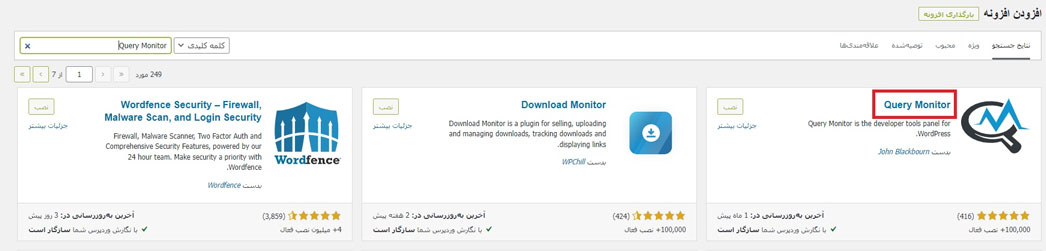
نحوه عیب یابی مشکلات وردپرس
پس از فعال شدن، این گزینه را در نوار ابزار بالای وب سایت وردپرس خود آنرا خواهید دید:
اگر مشکلی وجود داشته باشد، یک هشدار با رنگ قرمز (یا نارنجی) خواهید دید. میتوانید در تصویر بالا همه چیز را ببینید – بدون هیچ هشداری.
اگر اخطار باشد چه؟ فقط روی زبانه Query Monitor کلیک کنید و پنجره جدیدی باز می شود که به شما نشان می دهد چه چیزی باعث ایجاد خطا شده است.
گاهی اوقات میتوانید مشکلاتی را که نمیدانستید وجود دارد را کشف کنید، بنابراین ارزش دارد که سایر مراحل عیب یابی وردپرس را که در یک لحظه در مورد آنها صحبت خواهیم کرد دنبال کنید. با این حال، این یک راه سریع برای تأیید برخی مسائل است.
مرحله 5 – به یک تِم پیش فرض وردپرس بروید
برخی از مسائل می تواند مختص یک موضوع خاص باشد.
برای آزمایش این موضوع، باید به یک تِم پیشفرض وردپرس سوئیچ کنید. در واقع بایستی یکی از قالبهای از پیش نصب را شده داشته باشید. آنها معمولاً هر سال در یک تاریخ جدید نسخه جدیدی که از تاریخ خاصی پیروی میکند ، ارائه می شوند (به عنوان مثال – Twenty Twenty, Twenty Twenty-One).
با رفتن به ⌈ نمایش → پوسته ⌉ می توانید قالب فعال خود را تغییر دهید.
اگر آخرین تم پیشفرض را نصب نکردهاید، میتوانید آن را از همان صفحه نصب کنید. توصیه می کنیم از این تِم بیشتر از سایر تِم ها استفاده کنید زیرا همیشه با در نظر گرفتن آخرین تغییرات وردپرس طراحی شده اند.
هنگامی که قالب را تغییر دادید، حافظه پنهان وب سایت خود را پاک کنید و دوباره وب سایت خود را در یک مرورگر جدید بررسی کنید تا ببینید آیا مشکل رخ می دهد یا خیر.
اگر این مشکل را برطرف کرد، میدانید که این موضوع خاص است، بنابراین میتوانید با پشتیبانی تماس بگیرید. برای تِم های پولی، مستقیماً به وب سایت توسعه دهنده بروید. برای تم های رایگان به صفحه پشتیبانی تم در WordPress.org مراجعه کنید و مشکل خود را در آنجا پست کنید.
بسته به شدت مشکل، ممکن است بخواهید به موضوع اصلی خود برگردید و حافظه پنهان خود را دوباره پاک کنید.
توجه: موارد نادری وجود دارد که یک افزونه خاص با یک قالب خاص در تضاد باشد. با ادامه مراحل باقی مانده عیب یابی وردپرس، می توانید مطمئن شوید که تصویر کامل تری از آنچه در حال وقوع است دارید.
مرحله 6 – افزونه های بالقوه مشکل ساز را شناسایی کنید
در حالی که این خسته کننده ترین بخش فرآیند عیب یابی وردپرس است، انجام آن آسان است.
ایده در اینجا این است که هر افزونه را در سایت خود به صورت جداگانه تا زمانی که مشکل حل شود غیرفعال کنید.
پس از غیرفعال شدن هر افزونه، باید کش وب سایت خود را پاک کنید و سایت خود را به صورت ناشناس بررسی کنید. حتماً در صورت وجود کش CDN آنرا را نیز پاک کنید.
و ما توصیه میکنیم افزونهای را که فکر میکنید باعث ایجاد مشکل شده است مجدداً فعال کنید تا تأیید کنید که قطعاً این افزونه علت مشکل است.
هنگامی که می دانید کدام افزونه باعث ایجاد مشکل شده است، چند گزینه دارید. شما طبیعتاً می خواهید با توسعه دهنده افزونه تماس بگیرید تا مشکل را گزارش و رفع کنید.
با این حال، شرایط خاصی وجود دارد که افزونه ها دیگر به طور فعال نگهداری نمی شوند. یا افزونه برای عملکرد سایت مهم نیست و می توان جایگزین آن را به راحتی پیدا کرد. در این موارد، بهترین گزینه تغییر به یک افزونه جایگزین است.
توجه : این احتمال وجود دارد که متوجه شوید این مشکل همچنان وجود دارد. این معمولاً به این معنی است که در قسمت دیگری از پشته فناوری شما مشکلی وجود دارد. مانند میزبان وب یا ارائه دهنده CDN شما. در این مرحله است، که ما معمولا با تیمهای پشتیبانی میزبان و CDN خود تماس میگیریم تا آنها را وادار به بررسی آن کنیم. حتماً به آنها اطلاع دهید که قبلاً سعی کردهاید تم ها را تغییر دهید و افزونه ها را غیرفعال کنید.
چگونه مشکلات وب سایت وردپرس خود را برطرف کنیم
قبل از اینکه در مورد چگونگی رفع مشکلات وردپرس خود صحبت کنیم، مهم است که توضیح دهیم برخی از مسائل چگونه طبقه بندی می شوند زیرا بر گام هایی که برای حل مشکل وردپرس باید بردارید تأثیر می گذارد.
به احتمال زیاد با دو نوع مشکل مواجه خواهید شد:
مشکلات سفارشی سازی –
این مسائل میتوانند عیب یابی مشکلات وردپرس بینهایت باشند. اما از نظر فنی مشکلی در قالب/افزونه هایی که استفاده میکنید وجود ندارد. به عنوان مثال، اگر کد CSS را اشتباه اضافه کرده اید یا می خواهید به چیزی دست پیدا کنید که با قالب یا افزونه ای سازگار نیست. این موارد معمولا خارج از محدوده پشتیبانی هستند. با این حال برخی از شرکت هایی که پشتیبانی ستاره ای ارائه می دهند سعی می کنند کمک کنند. فقط انتظارش را نداشته باشید زیرا هیچ چیز از نظر فنی خراب نیست.
اشکالات –
این زمانی است که چیزی مطابق انتظار کار نمی کند. شرکت پشتیبان ، خواه شرکت تم باشد یا شرکت پلاگین، باید آن را برطرف کند.
با وجود اشکالات، می خواهید مستقیماً به سراغ شرکتی بروید که مسئول پلاگین/تِم مورد نظر است. در برخی موارد، هم یک تم و هم افزونه می توانند مشکلاتی را با یکدیگر ایجاد کنند. در این صورت با هر دو شرکت تماس بگیرید.
برای مسائل مربوط به سفارشی سازی، هنوز ارزش دارد که با توسعه دهندگان تم/افزونه تماس بگیرید، اما انتظارات خود را بر اساس آن تنظیم کنید. این نوع مسائل با استفاده از گروه های اجتماعی مانند انجمن های عمومی پشتیبانی وردپرس، گروه های Slack یا گروه های فیس بوک به بهترین وجه حل می شوند.
با توسعه دهندگان تم و افزونه تماس بگیرید
اکنون که می دانید علت این مشکل چیست، می توانید از شرکت هایی که آنها را ایجاد کرده اند درخواست پشتیبانی کنید.
برای تم ها و افزونه های رایگان، به منظور عیب یابی مشکلات وردپرس باید به برگه پشتیبانی در WordPress.org بروید.
برای مثال، اگر در مورد نسخه رایگان Kali Forms کمک بخواهید، از فهرست آنها در WordPress.org دیدن کنید، سپس روی «پشتیبانی – Support » کلیک کنید.
قبل از ارسال یک موضوع جدید، بهتر است مشکل خود را جستجو کنید تا ببینید آیا سایر کاربران همان موضوع را گزارش می کنند یا خیر. ممکن است راه حلی در انتظار شما باشد.
برای پلاگینها/تِم های پولی، بهتر است ابتدا مستقیماً از طریق وب سایت آنها با پشتیبانی تماس بگیرید.
توجه: توسعه دهندگان پلاگین/قالبهای رایگان موظف به ارائه پشتیبانی یا کمک در عیب یابی وردپرس نیستند. به هر حال، درخواست پشتیبانی کنید، اما انتظار آن را نداشته باشید. برخی از مردم انتظار دارند که توسعه دهندگان پرکار باید تمام وقت آزاد خود را صرف عیب یابی کنند و این به دور از انصاف است.
با شرکت هاستینگ وب سایت خود تماس بگیرید
اگر از هاست های مدیریت شده وردپرس مانند WPX Hosting یا Kinsta استفاده می کنید. متوجه خواهید شد که آن ها متخصصان وردپرس را برای کمک به شما در اختیار دارند.
بنابراین، در حالی که رفع اشکالات با افزونهها/قالب های وردپرس شخص ثالث در حیطه وظایف میزبان های وب نیست. ارزش آن را دارد که از آنها بپرسید. آنها ممکن است نفراتی در تیم خود داشته باشند و بتوانند راه حلی ارائه دهند.
انجمن های عمومی پشتیبانی وردپرس را جستجو کنید
در حالی که هر قالب و افزونه انجمن پشتیبانی کوچک خود را دارد، شما همچنین یک انجمن پشتیبانی عمومی وردپرس دارید. اینجا کلیک کنید تا انجمن را ببنید.
دسته ای از افراد خارق العاده از وقت آزاد خود برای کمک به دیگران صرف نظر می کنند. این یک منبع بزرگ است.
گروه های فیس بوک مربوطه را بررسی کنید
گروههای فیسبوک میتوانند منبع خوبی برای یافتن راهحلهایی برای مشکلات وردپرس باشند.
اکثر تم ها و پلاگین های محبوب یک گروه فیس بوک خواهند داشت. در حالی که این گروهها همیشه بهترین مکان برای یافتن راهحل نیستند، میتوانید در پست های آنها جستجو کنید تا ببینید آیا دیگران نیز همین مشکل را دارند یا خیر.
با این حال، ما فقط پس از تماس مستقیم با پشتیبانی آنها از این گروه ها استفاده می کنیم. به طور کلی، درخواست های پشتیبانی ممکن است در این گروه ها کمی نامرتب باشند، اما اگر هنوز مشکل دارید، گزینه خوبی است.
یک توسعه دهنده یا خدمات پشتیبانی اختصاصی وردپرس را استخدام کنید
اگر همه گزینههای دیگر را امتحان کردهاید، وقت آن رسیده است که یک حرفهای را وارد کنید تا همه چیز را بفهمید.
خوشبختانه، خدمات تعمیر و نگهداری وردپرس وجود دارد که این مسائل را برای شما برطرف می کند و اغلب نسبتاً مقرون به صرفه هستند. برخی خدمات ماهانه ارائه می دهند، برخی دیگر یک گزینه یکباره نیز ارائه می دهند.
به نظر می رسد که FixRunner گزینه خوبی باشد. بنابراین توصیه میکنیم ابتدا بررسی لازم را انجام دهید.
ما یک توسعهدهنده نیستیم، اما از فهمیدن مشکلات وردپرس لذت میبریم، بنابراین همیشه سعی میکنیم مشکلات را خودمان حل کنیم، اما این خدمات یک گزینه معتبر برای صرفهجویی در زمان هستند.
راه حلی برای مشکلات رایج وردپرس
از بین تمام مشکلاتی که ما در مورد وردپرس با آن مواجه شده ایم، رایج ترین مشکل مربوط به مسدود شدن عملکرد اصلی وردپرس است.
به عنوان مثال، افزونه های امنیتی، امنیت را تا حد امکان تقویت می کنند. گاهی اوقات کمی بیش از حد است و می تواند دیگر پلاگین ها را از درست کار کردن باز دارد.
ما در مورد XML-RPC و WordPress REST API صحبت می کنیم.
هر دوی این بخش های وردپرس به توسعه دهندگان اجازه میدهند تا کارهای بیشتری با این پلتفرم انجام دهند.
به عنوان مثال، Jetpack از XML-RPC برای برقراری ارتباط بین سایت شما و سرورهای خود استفاده می کند. و افزونه محبوب صفحه فرود، OptimizePress، از REST API برای ادغام API خود با ارائه دهندگان خدمات ایمیل استفاده می کند.
بنابراین، اگر با مشکلاتی مواجه هستید که عملکرد مهم آنطور که انتظار میرود کار نمیکند، بررسی کنید که آیا افزونهای نصب کردهاید که XML-RPC یا REST API را مسدود میکند.
معمولاً این خطاها از افزونههای امنیتی هستند، اما گاهی اوقات افزونههای عملکردی مانند Perfmatters نیز این ویژگی را ارائه میدهند.
باید در مورد میزبانی وب (هاستینگ) صحبت کنیم
در ادامه مقاله عیب یابی مشکلات وردپرس ذکر این بخش بسیار ضروری است .ما سالهاست که در زمینه طراحی وب سایت مطالعه داشته و کار کرده ایم. در روزهای اولیه، مشکلات متعددی با میزبان های وب داشتیم که هفتهها طول میکشید تا مشکلات حل شود یا به سادگی نمیپذیرفتند که مشکلی وجود دارد در حالی که به وضوح وجود داشت.
برای مثال چندین بار ارسال تیکت به یک شرکت هاستینگ و عدم حل مشکل توسط آنها ما را مجبور کرد که شرکت هاستینگ خود را تغییر دهیم . و همین تغییر مشکل ما را به کلی برطرف نمود.
سخن نهایی از مارکتینگ ایران تلنت
مراحل این پست باید همه نکاتی را که برای عیب یابی وردپرس نیاز دارید ارائه می دهد.
در پایان این مقاله، باید دید واضح تری از موضوع داشته باشید. و حتی اگر راه حلی نداشته باشید، می دانید که کجا آن را پیدا کنید.
چالش های فنی وردپرس میتوانند دردسرساز باشند، اما همچنین فرصتی برای یادگیری هستند که میتوانند فوقالعاده ارزشمند باشند.
موفق باشید! نظرات خود را در بخش زیر با ما در میان بگذارید.
 Marketing Iran Talent
 Marketing Iran Talent






ویدئوی عیب یابی ورد پرس جالب و به اندازه بود. بعضی ویدئوی های آموزشی خیلی طولانی و حوصله سر بر هستند اما این نوع ویدئویی که شما در سایت تون گذاشته بودید به اندازه و مفید بود.