

اکسل برای بازاریابان : 10 تابع اکسل که هر بازاریابی باید با آن آشنا باشد
اکسل برای بازاریابان : 10 تابع اکسل که هر بازاریابی باید با آن آشنا باشد
مقدمه
اکسل یکی از ارکان شغل هر بازاریاب است. در این مقاله، 10 تایع مایکروسافت اکسل را که باید به آنها مسلط شوید، یاد خواهید گرفت.
مایکروسافت اکسل یکی از ابزارهای مهم برای هر بازاریاب است. هر روز چیزی برای تجزیه و تحلیل در اکسل در بازاریابی خواهید داشت، خواه یک قیف داخلی، یک تجزیه و تحلیل گروهی، یک کمپین SEO/SEM یا یک بودجه ساده باشد.
به همین دلیل است که باید اکسل را بسیار حرفه ای بدانید.
یادگیری اکسل
دو راه برای یادگیری اکسل وجود دارد. میتوانید بین یادگیری با خواندن توابع اکسل از وبسایت مایکروسافت یکی را انتخاب کنید، و در حین مطالعه به همه چیز پی ببرید، یا میتوانید دورهای را ثبت نام کنید که این را به شما آموزش میدهد.
(شما همچنین می توانید از کسی کمک بخواهید، اما ما فرض می کنیم که شما مانند من یک گرگ تنها هستید و ترجیح می دهید خودتان مطالب را یاد بگیرید.)
اگرچه رایگان است، اما ما انتخاب گزینه اول را توصیه نمی کنیم. در حالی که برخی از توابع بسیار ساده هستند، مانند تابع IF، بسیاری دیگر بسیار پیچیده تر هستند و نیاز به توضیح دارند.
با این حال، قبل از شروع استفاده از اکسل، لازم نیست همان مسیری را که بسیاری انجام داده اند دنبال کنید. حتی لازم نیست تمام توابع یا ویژگی های اکسل را یاد بگیرید. شما فقط باید مهمترین آنها را یاد بگیرید.
اگر از هر بازاریاب بپرسید که از چه تابع اکسلی استفاده می کند، احتمالاً می گوید که از 4 یا 5 تایع بارها و بارها استفاده می کند.
ما متوجه شدهایم که از بیش از 5 مورد وجود دارد، اما با این حال، آنها در مقایسه با تعداد زیادی از توابع ارائه شده توسط اکسل، تعداد کمی هستند.
در این پست، 10 تابع مهم را که یک بازاریاب مانند شما باید بداند تا از توابع اکسل مانند یک قهرمان استفاده کند، یاد خواهید گرفت (چون مما فکر می کنیم شما یکی از آنها هستید، درست است؟)
10 تابع مهم اکسل برای بازیابان
1. VLOOKUP
مفید برای : استخراج داده ها از یک جدول و قرار دادن آن در جدول دیگر.
فرمول :
VLOOKUP(lookup_value, table_array, col_index_num, range_lookup)
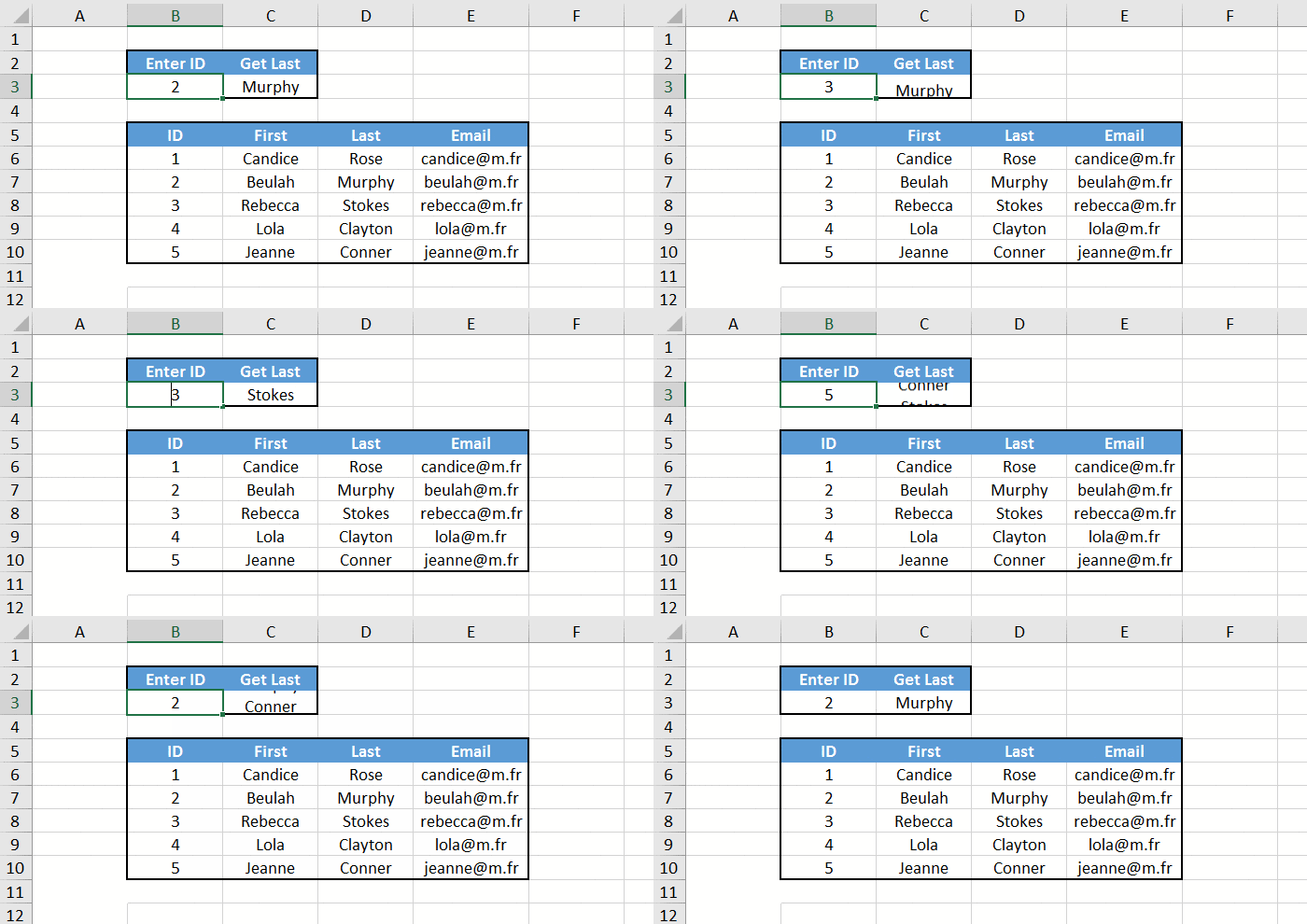
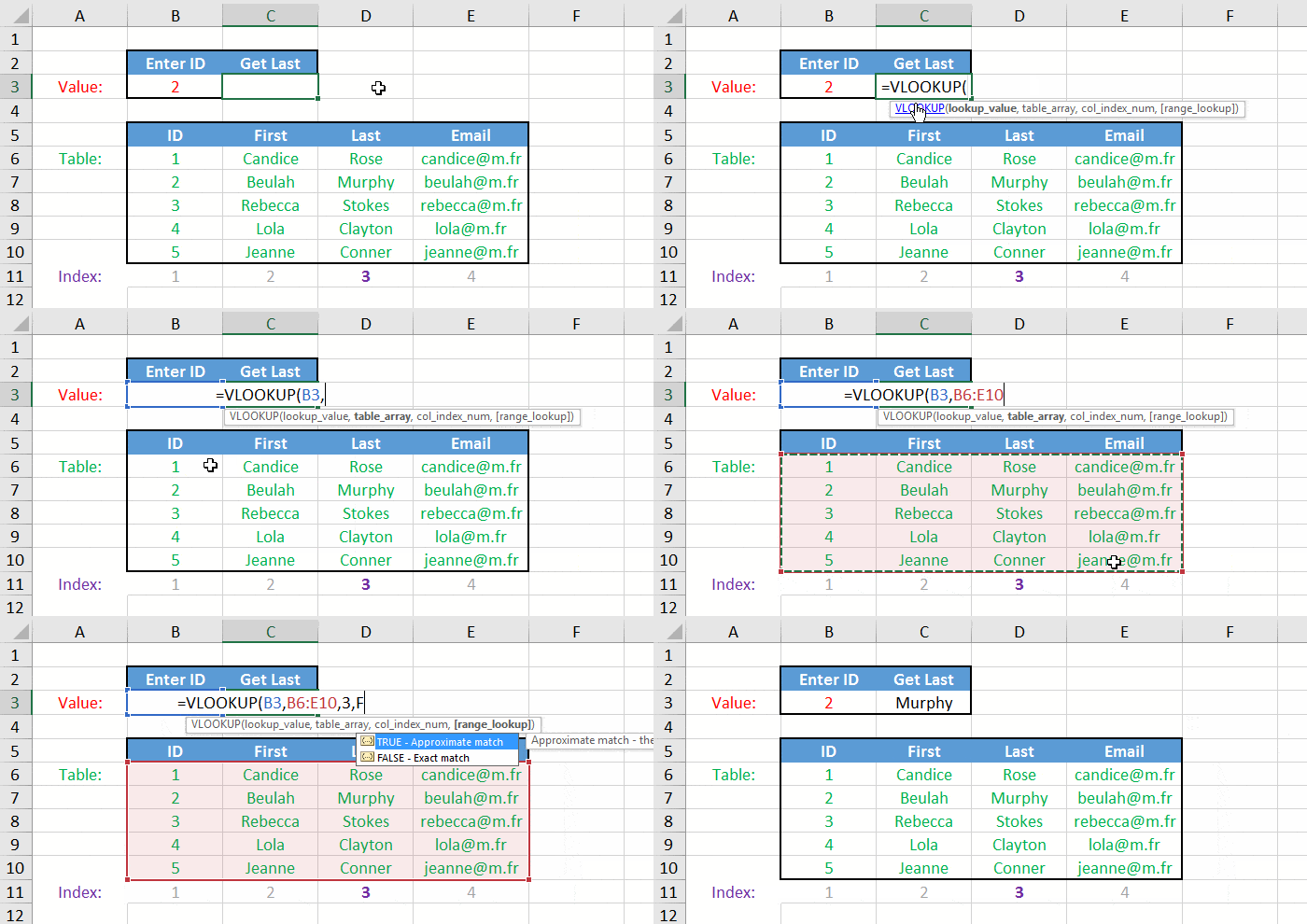
VLOOKUP چگونه کار می کند
این تابع یک مقداری را که می خواهید در جدول دیگری جستجو کنید (که شما تعریف می کنید) انتخاب می کند، آن را در جدول دیگر جستجو می کند و سپس آن را به جدول اصلی شما برمی گرداند.
اگرچه ساده به نظر می رسد، اما این عملکرد می تواند مشکلات بیشتری را نسبت به بسیاری از عملکردهای این مقاله ایجاد کند.
اول از همه، این فرمول زمانی کار می کند که حداقل دو ستون داشته باشید، جایی که یک سلول دارای نامی است که مقداری را به صورت عمودی در کنار یا نزدیک آن تعریف می کند.
برای درک این فرمول، اجازه دهید هر بخش از تابع را تقسیم کنیم:
- lookup_value: مقداری را که می خواهید در جدول دیگری جستجو کنید انتخاب می کنید.
- table_array: جدولی را انتخاب می کنید که مقدار مورد نظر در آن قرار دارد.
- col_index_num: ستونی را که مقدار مورد نظر در آن جدول قرار دارد را تعیین می کنید.
- range_lookup: شما تعیین می کنید که آیا می خواهید یک تطابق دقیق داشته باشید یا خیر. False برای مطابقت دقیق است، True برای تطابق تقریبی است. تقریبا همیشه باید False را انتخاب کنید.
خیلی ساده به نظر می رسد، اینطور است؟ با این حال، اکثر افراد در درک این عملکرد مشکل دارند.
اینطور فکر کنید : وقتی یک تابع VLOOKUP را می نویسید، سعی می کنید به اکسل بگویید: “هی، من به دنبال این مقدار در این جدول، در این ستون هستم و می خواهم دقیقا مطابقت داشته باشد.”
شما فقط باید آن اطلاعات را در اختیار اکسل قرار دهید تا این تابع کار کند. هنگامی که این منطق را درک کردید، این تابع بسیار ساده تر می شود.
یکی از مشکلات اصلی این تابع این است که برای اینکه این تابع کار کند، باید دو مقدار یکسان در دو جدول مختلف داشته باشید. بنابراین قبل از استفاده از آن مطمئن شوید این مورد وجود دارد.
2. IF
مفید برای : استفاده همراه با فرمول های دیگر، به ویژه زمانی که آن فرمول می تواند به “N/A” یا هر نوع نتیجه خطایی ختم شود.
فرمول :
IF(logical_test, value_if_true, value_if_false)
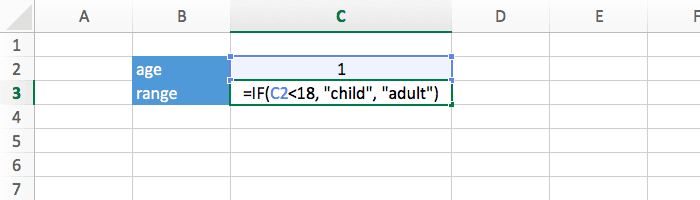
اکسل برای بازاریابان
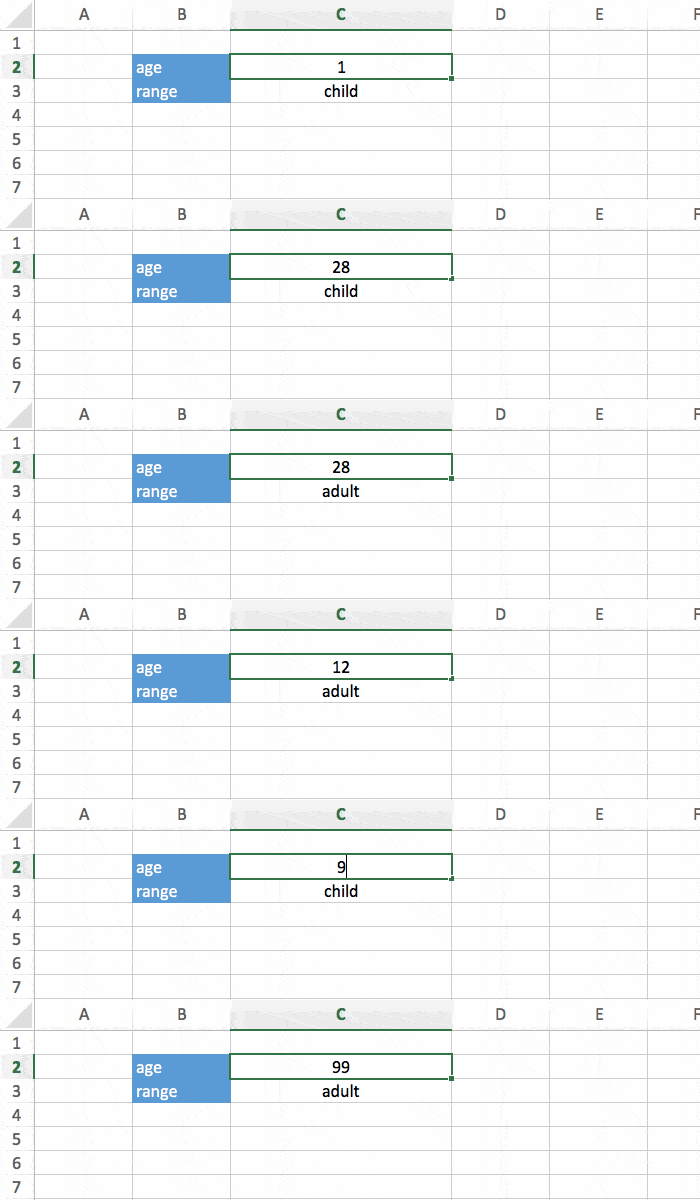
دستور IF چگونه کار می کند
شما با تعریف یک تست منطقی شروع می کنید، که می تواند هر چیزی باشد که ممکن است به دو نتیجه برسد، یکی که آن تست را تایید می کند و دیگری که آنرا رد می کند.
سپس، مشخص میکنید که چه چیزی میخواهید در زمانی که آن تست درست است و یا چه چیزی زمانی نادرست است نشان داده شود.
مثال: فرض کنید شرکت شما چهار کارمند دارد، دو کارمند ارشد و دو نفر غیر ارشد.
شما در نظر می گیرید که آنهایی که بیش از A ريال در سال درآمد دارند در رده “الف” قرار می گیرند، در حالی که آنهایی که کمتر از این مقدار هستند در رده “ب” قرار می گیرند.
در این مثال تابع به صورت زیر خواهد بود:
=IF(B3> A، “الف”، “ب”)
این فرمول واقعا ساده و آسان برای استفاده است، بنابراین هیچ مشکلی در یادگیری آن نخواهید داشت. برخی از فرمول های مرتبط دیگر برای کاربردهای خاص مانند IFERROR، COUNTIF، AVERAGEIF و SUMIF وجود دارد (به مطالعه این مقاله ادامه دهید) اما همه آنها با همان فرضی که تابع IF اصلی است کار می کنند.
3. SUMIF
مفید برای: ساخت داشبورد و جداول پویا.
فرمول:
=SUMIF(range, criteria, [sum_range])
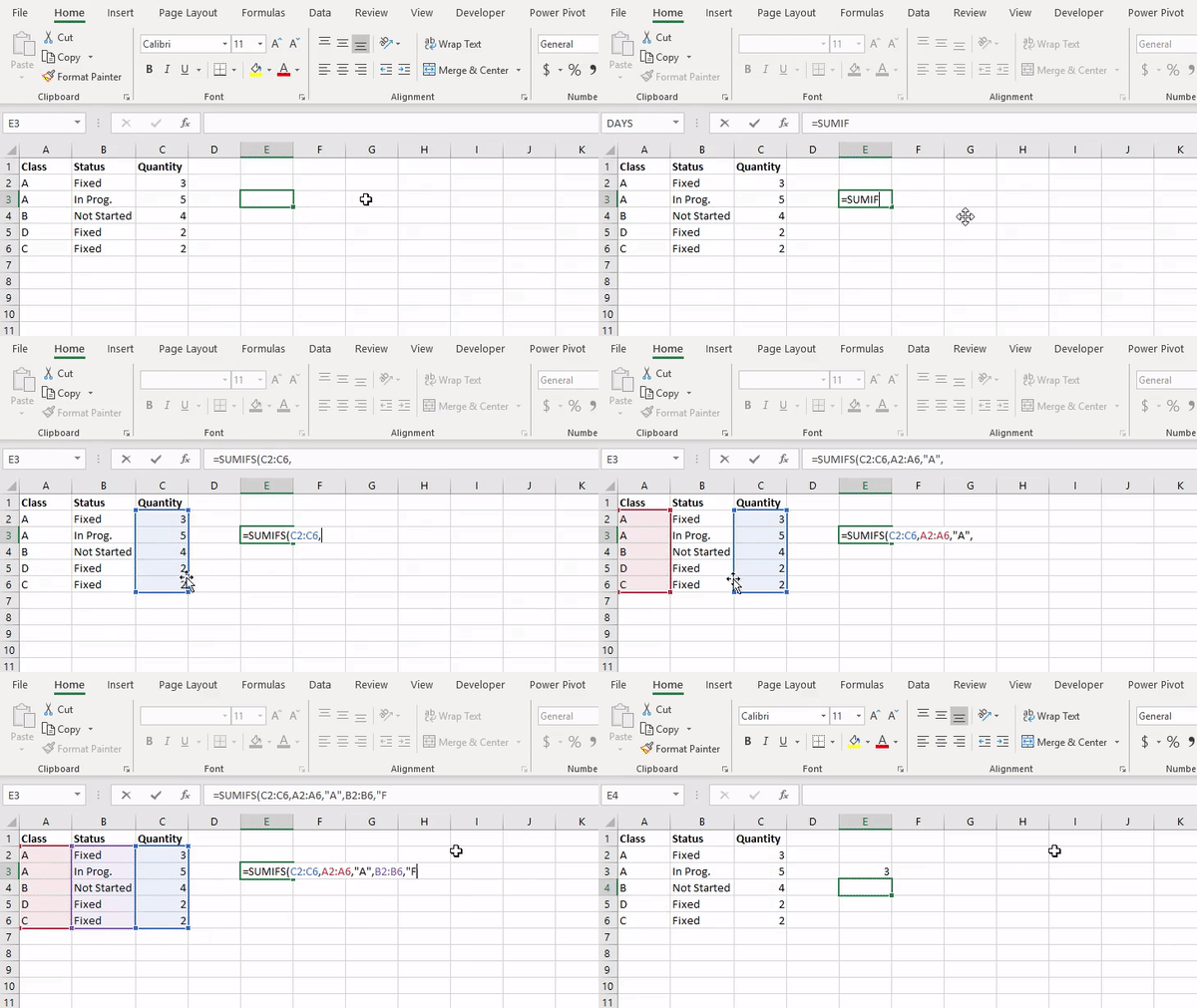
SUMIF چگونه کار می کند
تابع SUMIF مجموع یک محدوده سلولی را با توجه به معیارهای خاصی برمی گرداند.
شما با تعریف محدودهای که میخواهید جمع ببندید شروع میکنید، سپس معیارهایی را برای جمعکردن مقادیر استفاده میکنید و در ادامه میتوانید به صورت اختیاری محدوده جمع را انتخاب کنید.
نتیجهگیری :
دقیقاً مانند تابع IF کار میکند، با این تفاوت که این تابع بهجای اینکه یک مقدار معین را در صورت درست یا نادرست بودن آزمون منطقی برگرداند، مجموع یک محدوده معین را برمیگرداند.
4. CONCATENATE
مفید برای : اتصال سلول ها به یکدیگر.
فرمول :
=CONCATENATE(text1, [text2], …) or Cell1**&**Cell2
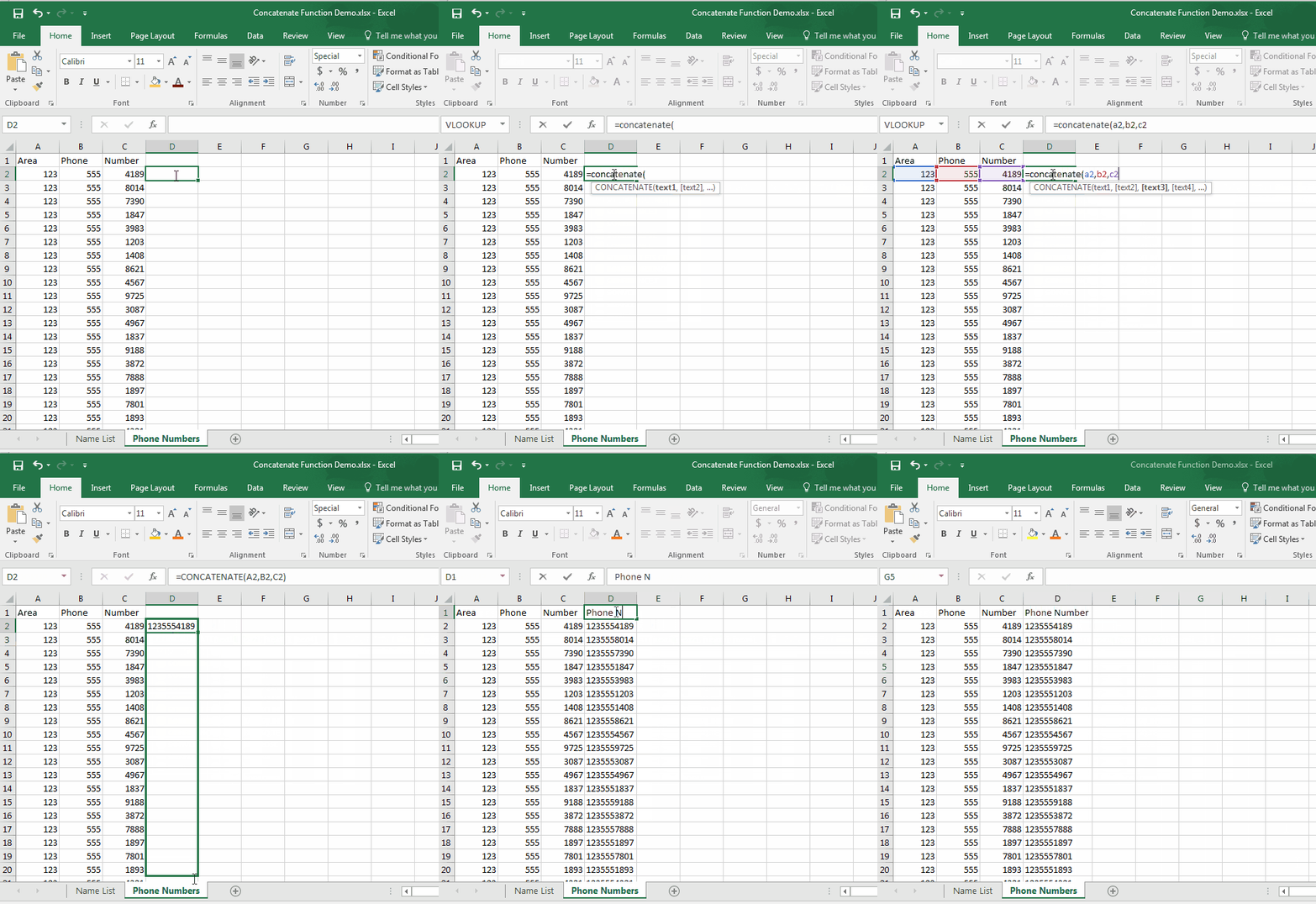
CONCATENATE چگونه کار می کند
تابع و عملگر CONCATENATE دو یا چند رشته متن را کنار هم قرار می دهند.
تنها تفاوت بین تابع CONCATENATE و عملگر این است که در حالت اول، شما از یک تابع استفاده می کنید. یعنی باید کل
“=CONCATENATE()”
را بنویسید، در حالی که با عملگر، فقط از علامت (“&”) استفاده می کنید.
هدف آنها دقیقاً یکسان است، یعنی اتصال رشته ها به یکدیگر.
نتیجه گیری :
این احتمالا ساده ترین فرمول لیست است. تنها کاری که باید انجام دهید این است که دو یا چند سلولی را که می خواهید به هم متصل کنید انتخاب کنید، از تابع یا عملگر CONCATENATE استفاده کنید!
5. LEFT, RIGHT & MID
مفید برای : استخراج داده از بخش خاصی از یک رشته داده شده.
فرمول:
=LEFT(text,num_chars), =RIGHT(text,num_chars), =MID(text, start_num, num_chars)
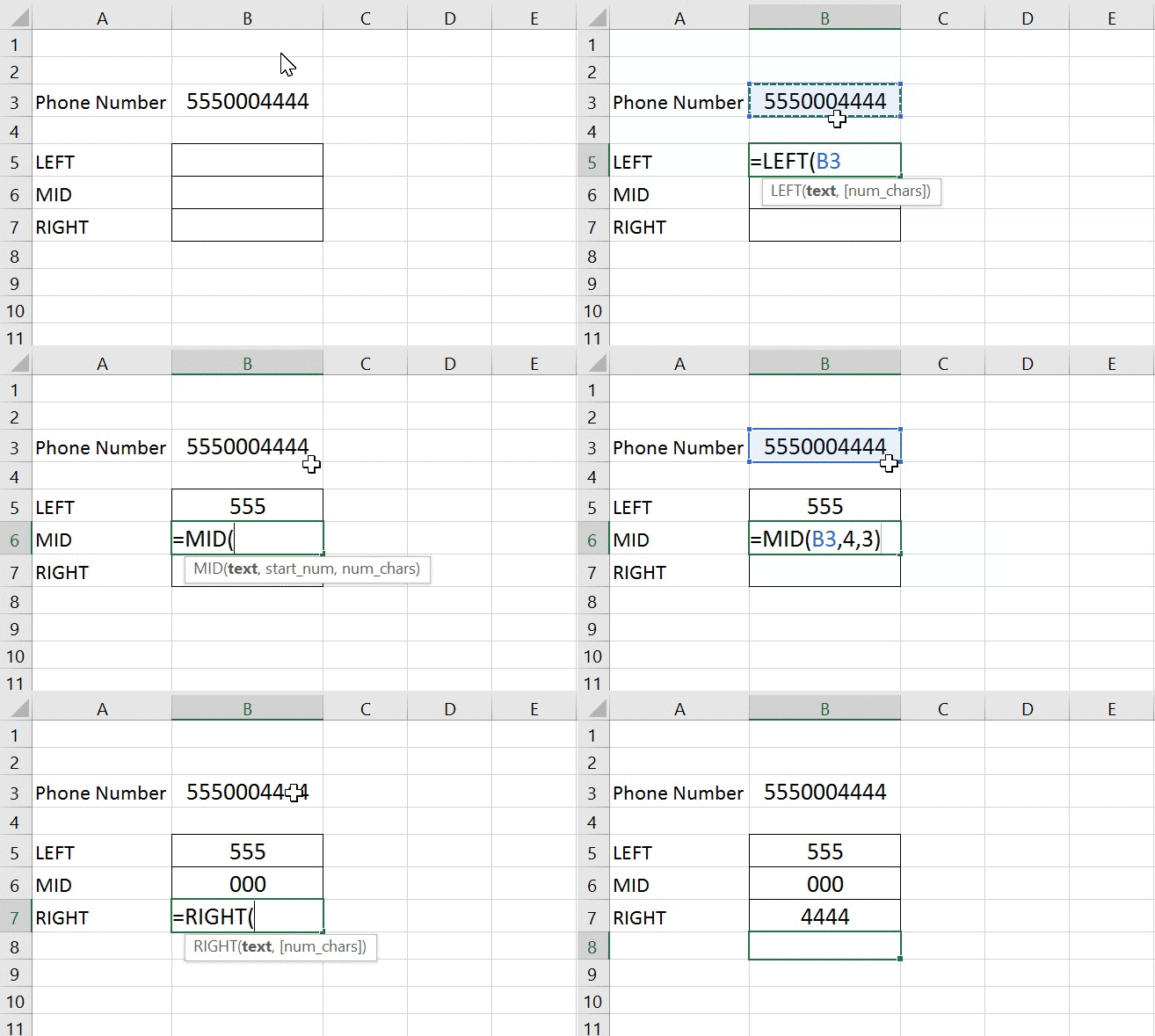
نحوه کار LEFT, RIGHT & MID
توابع LEFT و RIGHT با گرفتن n مقدار کاراکتر از ابتدا (تابع چپ) یا انتهای (تابع راست) هر رشته معین کار می کنند.
هر دو عملکرد LEFT و RIGHT بسیار ساده هستند. شما با انتخاب رشته ای که به آن علاقه دارید شروع می کنید و سپس تعداد کاراکترهایی را از سمت چپ یا راست آن رشته که می خواهید شروع به شمارش کنید، تعیین می کنید.
اگر از تابع LEFT استفاده می کنید و تعریف می کنید که فقط به 5 کاراکتر علاقه دارید، این تابع 5 کاراکتر اول هر رشته را انتخاب می کند.
برعکس با تابع RIGHT اتفاق می افتد. اگر 5 کاراکتر را انتخاب کنید، 5 کاراکتر آخر را از هر رشته ای انتخاب می کند.
در طرف مقابل ، تابع MID هر کاراکتری را از یک رشته متنی که از وسط شروع میشود استخراج میکند و برای تعداد مجموعهای از کاراکترها ادامه مییابد.
تابع MID از متن برای استخراج داده ها، شماره شروع رشته از جایی که می خواهید استخراج داده ها را شروع کنید و اینکه چند کاراکتر دیگر را که نیاز دارید.
نتیجهگیری :
اگرچه ممکن است به این فکر کنید که در چه مواردی از چنین توابعی استفاده میکنید، باور کنید، بیشتر از آنچه فکر میکنید از آنها استفاده خواهید کرد.
این توابع زمانی که با بسیاری از توابع دیگر مانند توابع زیر کنار هم قرار می گیرند بسیار مفید هستند.
6. FIND
مفید برای : مشخص کردن عدد شروع در فرمول زمانی که شما چندین تکرار از یک کاراکتر دارید.
فرمول :
=FIND(find_text, within_text, [start_num])
FIND چگونه کار می کند
تابع FIND هر کاراکتر یا رشته ای را در یک رشته دیگر پیدا می کند و می گوید از چه موقعیتی در رشته دیگر شروع می شود.
این تابع با تعریف متنی که می خواهید پیدا کنید (که می تواند هر چیزی باشد، مانند یک عدد، یک نماد یا یک کلمه) شروع می شود.
سپس، سلولی را انتخاب می کنید که آن متن در آن قرار دارد. در نهایت، می توانید به صورت اختیاری تابعی را برای شروع n عدد کاراکتر از سمت چپ متن مورد نظر انتخاب کنید.
این قسمت آخر دقیقاً مانند پارامتر دوم تابع MID کار می کند.
همچنین، قسمت آخر زمانی مفید است که بیش از یک مورد از متن مورد نظر شما وجود داشته باشد.
نتیجهگیری :
این تابع، مانند بسیاری از توابع موجود در این پست، معمولاً در داخل تابع دیگری استفاده میشود، زیرا به تنهایی تابع FIND چندان مفید نیست.
به طور خاص، تابع FIND در آرگومان دوم یا سوم تابع
MID (start_num، num_chars)
برای یافتن یک الگو از یک عدد یا سلول ها استفاده می شود.
7. LEN
مفید برای : بدست آوردن طول یک رشته.
فرمول :
=LEN(find_text، inside_text، [start_num])
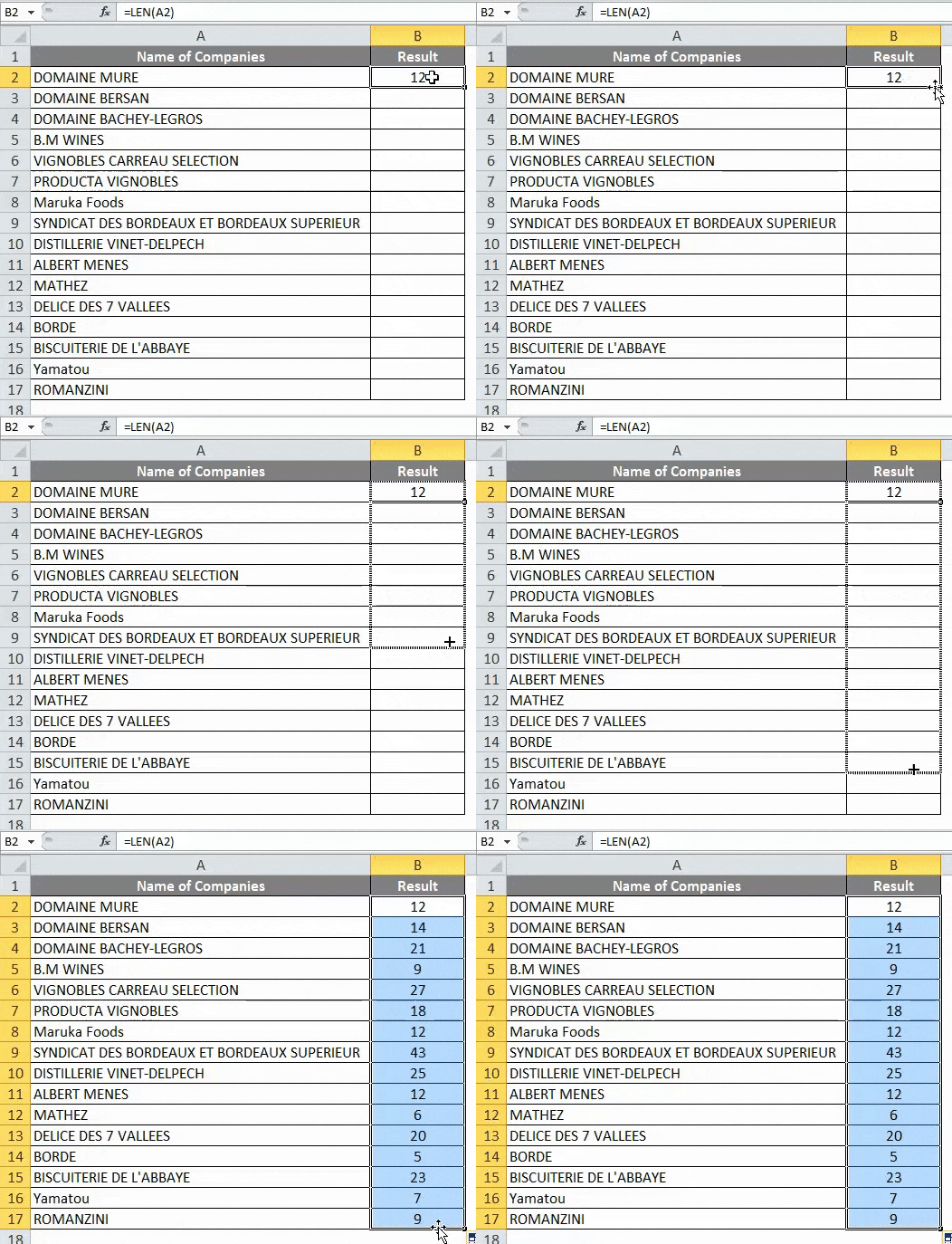
LEN چگونه کار می کند
تابع LEN تعداد کاراکترها را در هر سلول مشخص می کندکه می تواندیک تابع مهم اکسل برای بازاریابان و بازاریابی باشد.
شما به سادگی سلولی را که می خواهید طول آن را بدانید انتخاب کنید، و تمام.
مثال : با استفاده از مثال تابع شماره 5، شما یک URL تجارت الکترونیک دارید و می خواهید طول آن را بدانید.
در آن صورت، شما به سادگی مینویسید «LEN()» و در داخل پرانتز، سلولی را که میخواهید طول را از آن دریافت کنید، انتخاب کنید.
نتیجه گیری :
این یکی دیگر از توابع ساده است. اگرچه این تابع معمولاً همراه با سایر توابع (مانند تابع IF) استفاده می شود، اما هنوز هم یک تابع بسیار آسان و ساده برای یادگیری و استفاده است.
8. MATCH
مفید برای : دانستن اینکه یک مقدار خاص در یک جدول داده شده کجاست تا در یک تابع دیگر از آن استفاده کنید.
فرمول :
=MATCH(lookup_value, lookup_array, [match_type])
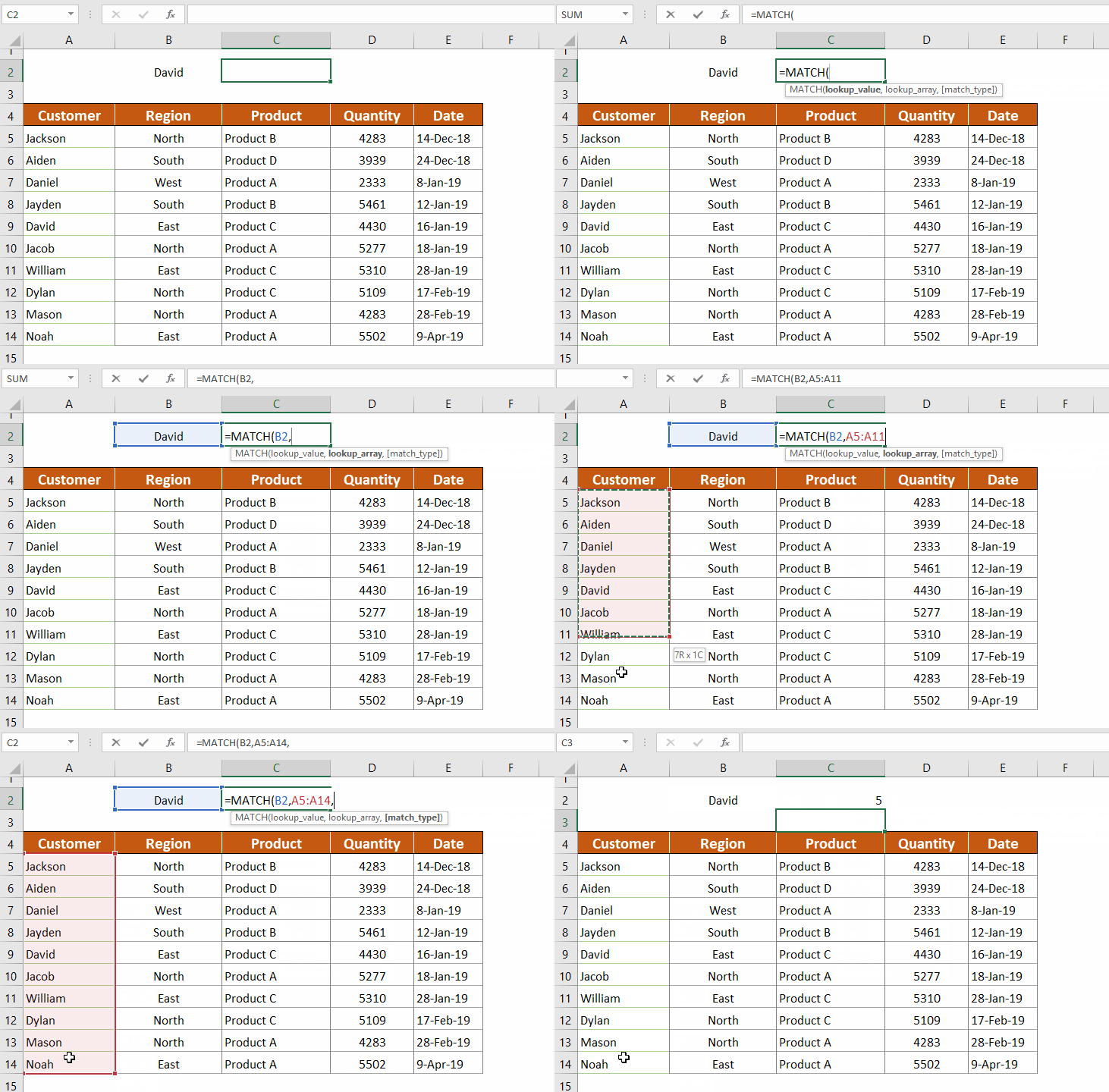
دستور MATCH چگونه کار می کند
تابع MATCH یک مورد را در برابر یک لیست بررسی می کند و به شما می گوید کجا در آن لیست ظاهر می شود.
مانند VLOOKUP کار می کند، اگرچه تابع MATCH فقط می گوید که یک آیتم خاص در کدام ردیف قرار دارد و نه چیز دیگری.
این تابع بسیار مفید است، به خصوص ، هنگامی که از آن همراه با تابع INDEX استفاده می کنید.
نتیجه :
همانطور که مشاهده کردید، تابع MATCH به خودی خود چندان مفید نیست. با این حال، زمانی که همراه با تابع INDEX استفاده می شود، واقعا مفید است.
9. INDEX
مفید برای : انتخاب یک سلول خاص برای استفاده در یک تابع دیگر.
فرمول :
=INDEX(array, row_num, [column_num])
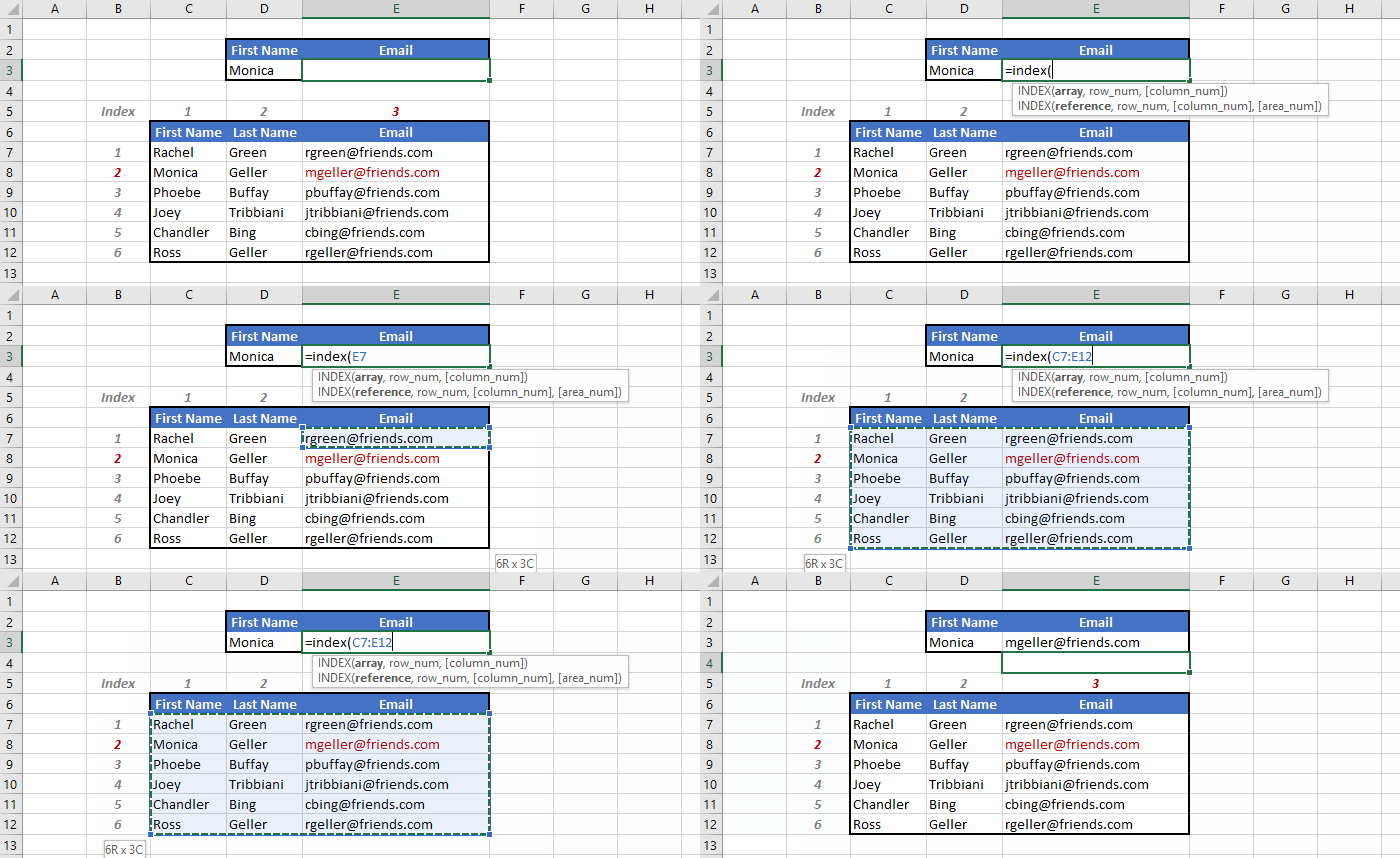
INDEX چگونه کار می کند
تابع INDEX مقدار یک سلول واقع در یک آرایه داده شده را می دهد.
تابع INDEX دو فرمول دارد:
INDEX(array, row_num,[column_num])
INDEX(reference,row_num,[column_num],[area_num])
اولی یک ردیف خاص را از یک آرایه خاص انتخاب می کند. همچنین می تواند شامل یک ستون خاص باشد.
دومی یک ردیف خاص را از یک مرجع انتخاب می کند، یعنی گروهی از آرایه ها. همچنین می تواند شامل یک ستون خاص باشد.
همانطور که قبلاً گفتم، این تابع برای استفاده از آن با تابع MATCH برای جایگزینی تابع VLOOKUP واقعا مفید است.
10. OFFSET
مفید برای : انتخاب گروهی از سطرها و ستون ها برای استفاده در یک تابع دیگر.
فرمول:
=OFFSET(reference, rows, cols, [height], [width])
نحوه کار OFFSET
تابع OFFSET یکی از توابع اکسل برای بازاریابان است که مشابه توابع INDEX و MATCH کار می کند، زیرا سلول یا محدوده ای از سلول ها را برمی گرداند که تعداد مشخصی از ردیف ها و ستون ها از یک سلول یا محدوده سلول است.
شما با انتخاب یک سلول مرجع، که “سلول آغاز” است، شروع می کنید. از آن سلول مرجع، یک سلول خاص را با تعیین تعداد ردیف ها (سمت چپ یا راست) و تعداد ستون ها (زیر یا بالای آن سلول مرجع) از سلول مرجع انتخاب می کنید.
تا این مرحله، تابع OFFSET دقیقاً مانند تابع INDEX کار می کند.
(یک توصیه: اگر به تابعی نیاز دارید که یک سلول را از سلول مرجع دیگر انتخاب کند، همیشه از تابع INDEX استفاده کنید، زیرا پایدارتر است.)
با این حال، زمانی که از مقادیر اختیاری ارتفاع و عرض استفاده می کنید، این تابع جالب می شود. این مقادیر به عنوان یک ابزار lasso کار می کنند، زیرا گروهی از سطرها و ستون ها را از آخرین سلولی که انتخاب کرده اید انتخاب می کنند.
بنابراین، این ابزار اساساً با انتخاب یک سلول مرجع شروع میشود، سپس سلول دیگری را از آن سلول مرجع انتخاب میکند و با انتخاب گروهی از سطرها و ستونها از آخرین سلول (اختیاری) به پایان میرسد.
نتیجهگیری
اگرچه تابع OFFSET مفید است، اما بسیار ناپایدار است. تغییر یک مورد از گروه سطرها و ستونهای انتخاب شده میتواند کل فایل را دچار مشکل کند، بنابراین سعی کنید تا زمانی که میتوانید از تابع INDEX (به تنهایی یا همراه با یک تابع دیگر) استفاده کنید.



 Marketing Iran Talent
 Marketing Iran Talent






سپاس از زحمات شما
من بیشترین استفاده از توابع اکسل را بویژه از توابع index و match داشتم . واقعا کارساز بودند برام .
ای کاش متقاضیان کار در حوزه بازاریابی یه مقدار بیشتر در زمینه کار با اکسل تسلط پیدا می کردند. جالبه اکثر متقاضیان استخدام خیلی با اکسل کار نکردن یا اصلا کار با اون را بلد نیستند.
سلام توابع بسیار مهمی را در اکسل معرفی کردید و واقعا این توابع در بازاریابی بسیار کارآمد و موثر هستند.
مقاله بسیار عالی و حرفه ای بود.